Modifier un plan : déplacer, pause, arrêt
Modifier un plan d'entraînement : vous reposer aujourd'hui, déplacer ou sauter un jour, repousser le plan, l'alléger, le mettre en pause, l'arrêter, y revenir.
Vérifié avec la version de l'application 1.0.64 Mis à jour le
Sur cette page
Dans l’onglet Plan, touchez Plan à droite de la date d’aujourd’hui, puis le menu en haut à droite. Changez aujourd’hui, repoussez le plan quand vous savez combien de jours vous perdez, mettez-le en pause quand vous ne le savez pas, ou arrêtez-le pour changer de plan. Tout fonctionne sans connexion, sauf supprimer un plan.
Où sont les choix
Plan ouvre le plan entier, semaine par semaine. Son menu en haut à droite (trois points) propose quatre choix :
- Décaler le calendrier
- Ajuster la journée d’aujourd’hui. Il est grisé tant que le plan est en pause, et les jours hors du plan.
- Mettre en pause, qui devient Reprendre tant que le plan est en pause.
- Arrêter
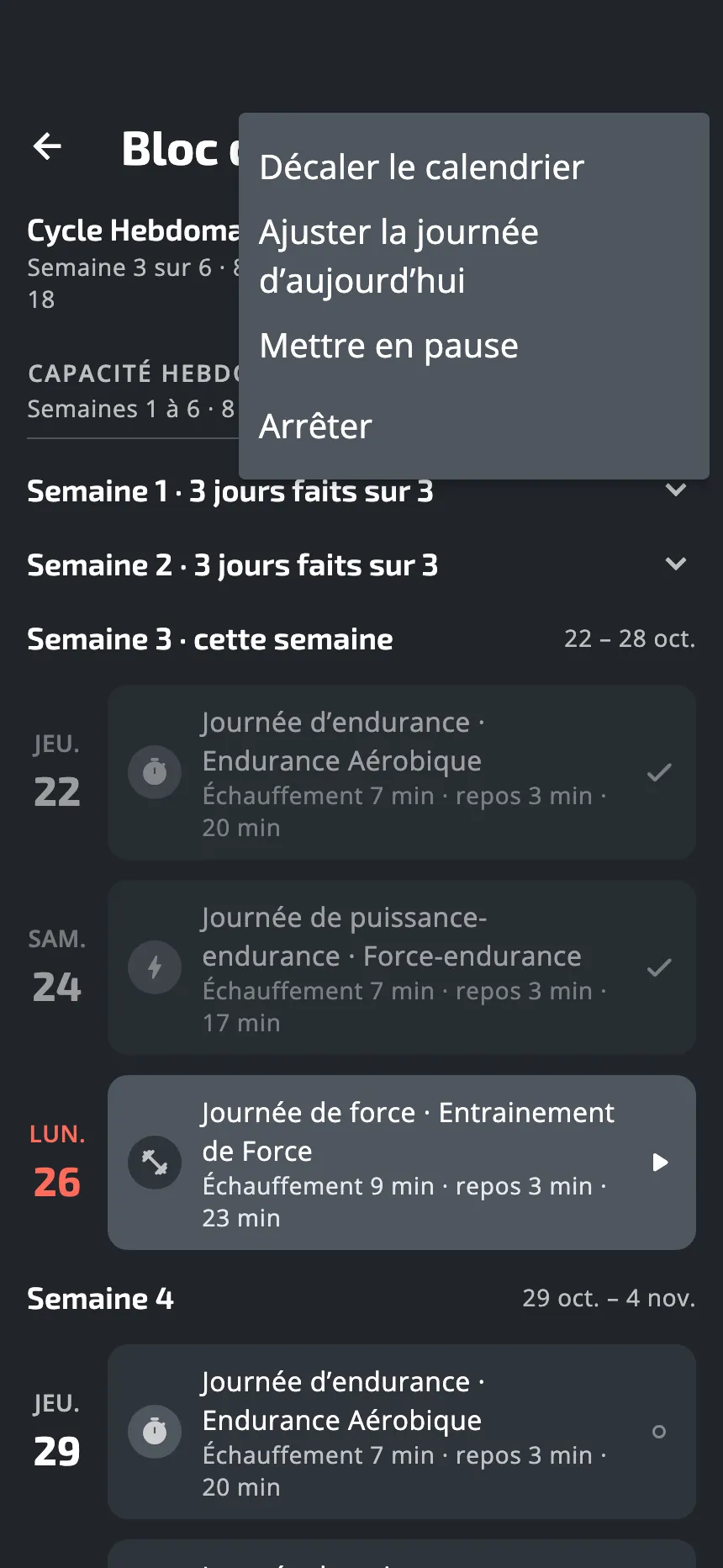
La plupart des changements se font dès que vous touchez le choix, et ne s’annulent pas d’un seul geste : lisez d’abord la ligne sous chaque choix. Seuls l’arrêt, le retour au premier jour, la suppression et le retrait d’une séance intense du bloc posent d’abord une question. Revenir à la normale annule Séances plus légères, et Reprendre met fin à une pause.
Changer aujourd’hui
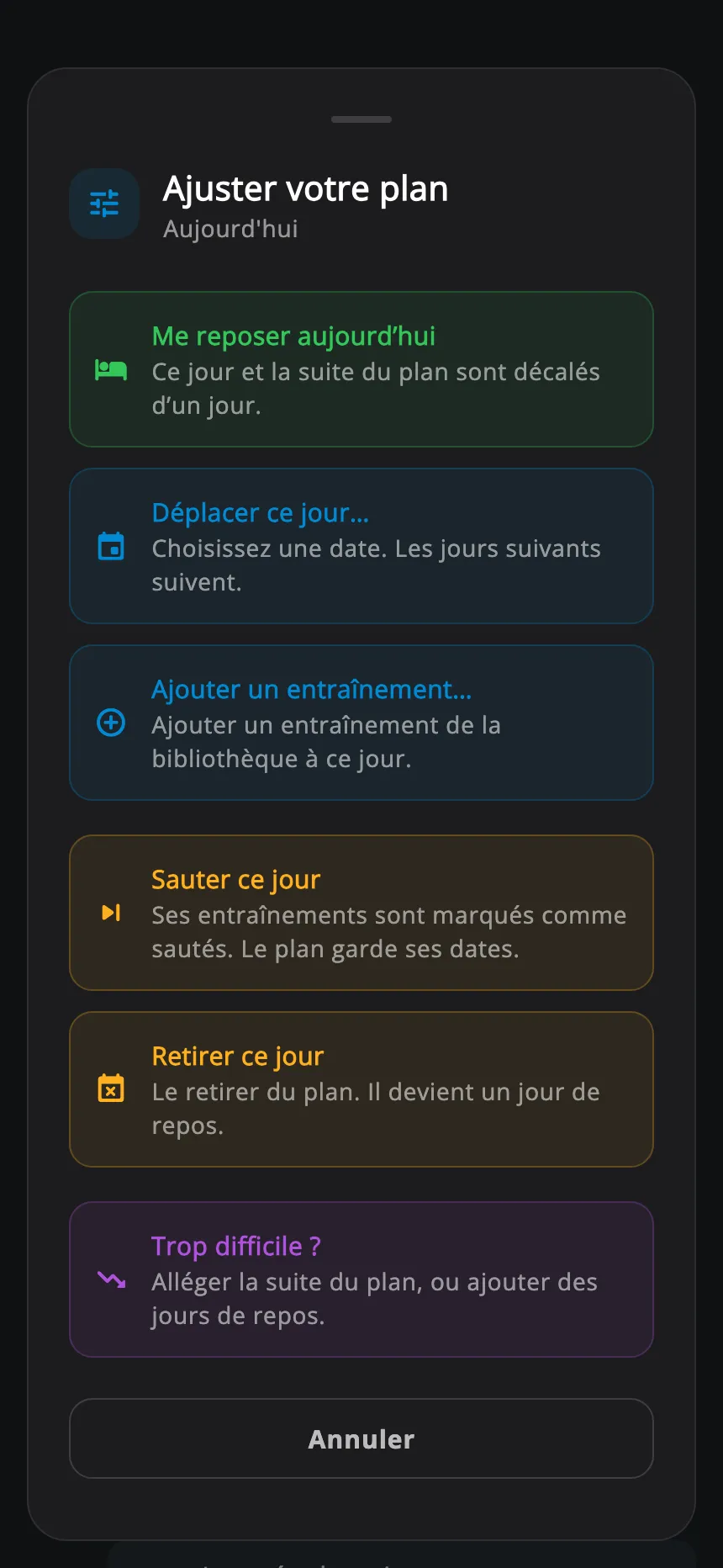
Ajuster la journée d’aujourd’hui ouvre Ajuster votre plan, avec seulement les choix qui ont un sens pour aujourd’hui :
| Choix | Ce qu’il fait |
|---|---|
| Me reposer aujourd’hui | La séance d’aujourd’hui et tous les jours qui la suivent sont repoussés d’un jour. |
| Faire le prochain entraînement aujourd’hui | Quand il ne reste rien à faire aujourd’hui (un jour de repos, ou vous avez fini) : la prochaine séance est déplacée à aujourd’hui, et les jours qui la suivent sont avancés aussi. |
| Déplacer ce jour… | Vous choisissez une date pour la séance d’aujourd’hui. Les jours qui la suivent sont décalés d’autant. |
| Ajouter un entraînement… | Ajoute un entraînement à aujourd’hui, après les autres. S’il reste un entraînement à faire aujourd’hui, un repos vient d’abord. Voyez plus bas. |
| Sauter ce jour | Les entraînements d’aujourd’hui sont marqués comme sautés. Le plan garde ses dates. |
| Retirer ce jour | Retire la journée d’aujourd’hui du plan. Elle devient un jour de repos. Le test du plan reste toujours. Voyez plus bas. |
| Trop difficile ? | Rend le reste du plan plus facile. Voyez plus bas. |
Ajouter un entraînement
Ajouter un entraînement… ouvre votre bibliothèque. Sur un plan dont chaque jour dit ce qu’il entraîne et à quelle intensité, il ouvre plutôt une liste pour aujourd’hui :
- Une ligne en haut dit dans quel bloc et quelle semaine est aujourd’hui, et combien de jours intenses pour les doigts compte la semaine.
- Convient à ce jour : les entraînements qui travaillent ce que le jour vise, à sa charge ; un jour qui n’est pas un jour intense pour les doigts propose aussi du travail de récupération léger et, tant que la semaine a de la place, les séances intenses du bloc.
- Pas cette semaine : un entraînement intense qui conviendrait, grisé, quand la semaine a déjà les jours intenses pour les doigts que son bloc garde. La ligne dessous dit pourquoi.
Tout le reste est une séance libre depuis l’onglet Train, hors du plan.
Retirer ce jour
Un jour avec une séance facile part tout de suite, comme un entraînement que vous avez ajouté, et comme tout jour d’un plan dont les jours ne disent pas ce qu’ils entraînent. Un jour avec une des séances intenses du bloc demande une fois. La question dit avec combien de séances par semaine le bloc travaille, et combien la semaine en garde sans celle-ci. Quand la même semaine a un jour libre qui n’est pas à côté d’un autre jour intense ou d’un test, le premier bouton y déplace la séance : seul ce jour bouge, le reste du plan garde ses dates. Retirer quand même la retire.
Le test du plan ne part jamais. Un jour de test, seul un entraînement que vous avez ajouté est retiré. S’il n’y en a pas, l’application dit Le test du bloc reste : il montre ce que le bloc a construit.
Changer un autre jour
Dans le plan entier, appuyez longuement sur un jour où il reste du travail à faire, un jour manqué aussi. Les choix portent sur son premier entraînement pas encore fait :
- Replanifier : choisissez-lui une autre date. L’application demande ensuite si seule cette séance est déplacée, ou si le reste du plan est décalé d’autant.
- Changer l’entraînement : mettez un autre entraînement à sa place. Pas sur un jour dont la date est passée. Il remplace l’entraînement du jour, pas son échauffement. Sur un plan dont chaque jour dit ce qu’il entraîne et à quelle intensité, il propose les entraînements qui travaillent la même chose à la charge du jour, et grise les autres sous Pas pour ce jour, chacun avec sa raison.
- Passer la séance : ouvre trois choix. Déplacer la séance à aujourd’hui, lui choisir un autre jour, ou la sauter. Un jour de test, vous pouvez aussi choisir Passer tout le test. Une séance sautée reste dans votre plan, marquée comme sautée.
Repousser tout le plan
Décaler le calendrier repousse chaque séance encore à faire, à partir d’aujourd’hui, du nombre de jours que vous choisissez, de 1 à 30 : une semaine de voyage, par exemple.
Le plan est trop difficile
Trop difficile ? ouvre Allégez le plan. Elle change seulement les jours encore à venir.
- Séances plus légères : chaque jour à venir fait un tour de moins d’un entraînement qu’il répète. Un jour avec un test reste comme il est. Vous pouvez le refaire pour enlever un tour de plus. Si le plan n’a pas de tours répétés, rien ne change.
- Plus de repos : un jour de repos de plus est mis entre vos jours d’entraînement. Le plan finit plus tard. Vous pouvez le refaire pour plus de repos.
- Revenir à la normale : ramène les tours que Séances plus légères a enlevés, sur les jours encore à venir. Il s’affiche seulement après Séances plus légères. Il n’annule pas Plus de repos.
Mettre le plan en pause
Mettre en pause met le plan en pause tout de suite : pour un voyage ou un rhume, quand vous ne savez pas quand vous reviendrez.
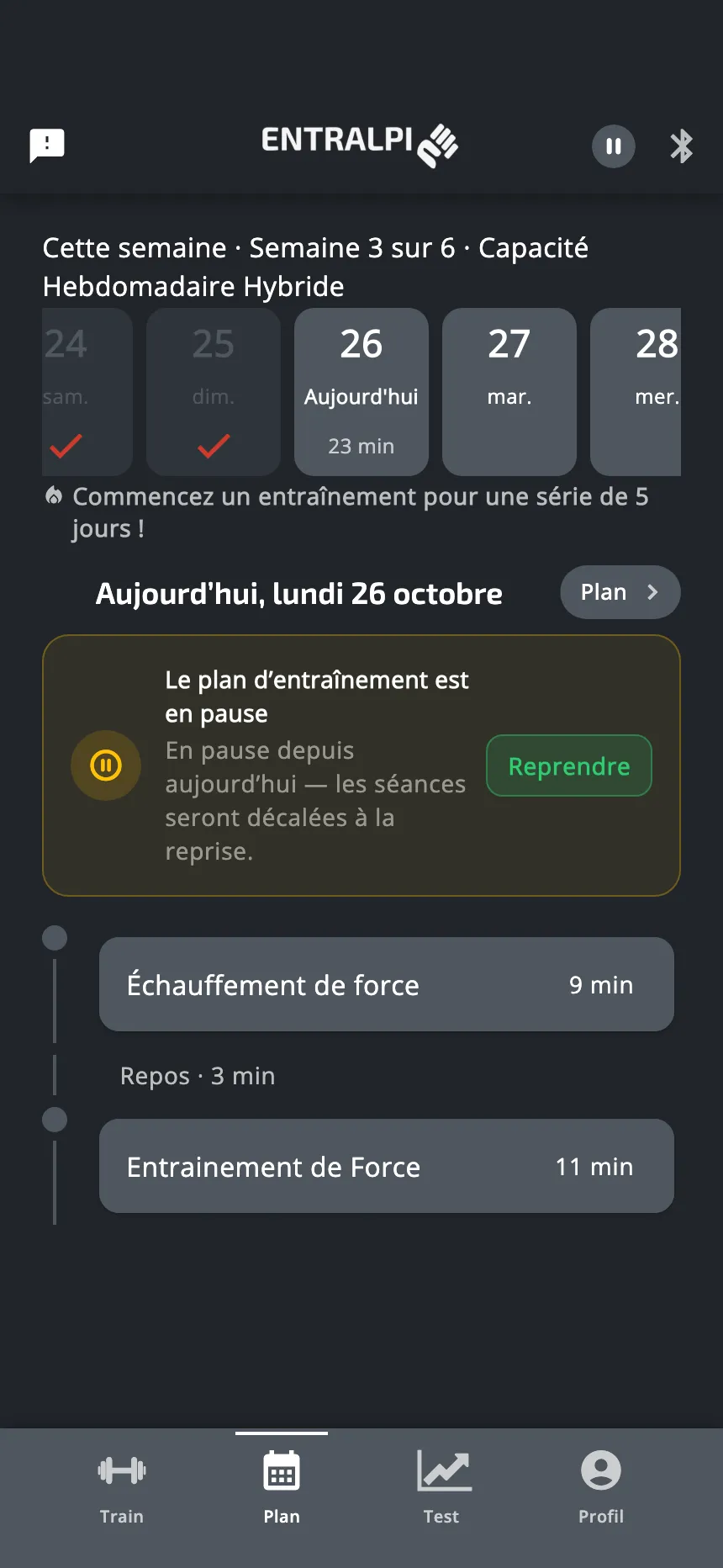
- Tant que le plan est en pause, l’onglet Plan affiche Le plan d’entraînement est en pause. Il n’y a pas de séance à commencer, pas de jour manqué et pas de rappel.
- Touchez Reprendre à votre retour. Chaque séance à partir du jour où vous avez mis en pause est repoussée du nombre de jours que la pause a duré. Un jour que vous aviez déjà manqué avant la pause reste manqué.
Arrêter le plan
Arrêter vous demande de confirmer, puis l’onglet Plan affiche de nouveau la bibliothèque : arrêter, c’est la façon de changer de plan. Les séances que vous avez faites restent toujours dans Historique d'activités.
Les séances à venir sont gardées de côté. Si vous avez fait au moins une séance du plan, l’onglet Plan le liste sous Plans en pause, au-dessus de la bibliothèque ; un plan arrêté avant toute séance n’est pas listé. Touchez-le :
- Reprendre le plan : vous reprenez là où vous en étiez. Les séances encore à faire sont replacées à partir d’aujourd’hui.
- Recommencer le plan au jour 1 : après confirmation, la progression du plan est effacée et il recommence à son premier jour, aujourd’hui.
- Supprimer les données du plan : la progression du plan est effacée. Vous pouvez le recommencer depuis la bibliothèque.
Supprimer un plan créé pour vous
Un plan créé pour vous porte la mention Le vôtre dans la bibliothèque. Ouvrez-le, touchez l’icône de corbeille, et confirmez. Le plan est retiré de votre téléphone et de votre compte : il faut donc une connexion.
Un compte garde 10 plans qui lui sont propres. Quand il est plein, un nouveau plan fonctionne quand même sur votre téléphone, mais il n’est pas enregistré dans votre compte tant que vous n’en avez pas supprimé un.
Voir aussi
- Suivre un plan d’entraînement : choisir un plan, faire la séance du jour, et que faire d’un jour manqué.
- S’entraîner sans la plateforme : continuer votre plan en voyage, sans la plateforme.
Cet article vous a-t-il aidé ?
Merci. Cela nous dit quels articles améliorer.
Désolés, cet article n'a pas répondu à votre question. Écrivez-nous si vous avez besoin d'une réponse, ou essayez la recherche ci-dessus.
Merci. Cela nous aide à améliorer cette page.