Créer votre propre entraînement
Vérifié avec la version de l'application1.0.63· Mis à jour le
L’application a des entraînements tout faits. Vous pouvez aussi créer les vôtres : vos suspensions, vos repos, vos charges.
1. Touchez le + dans l’onglet Train
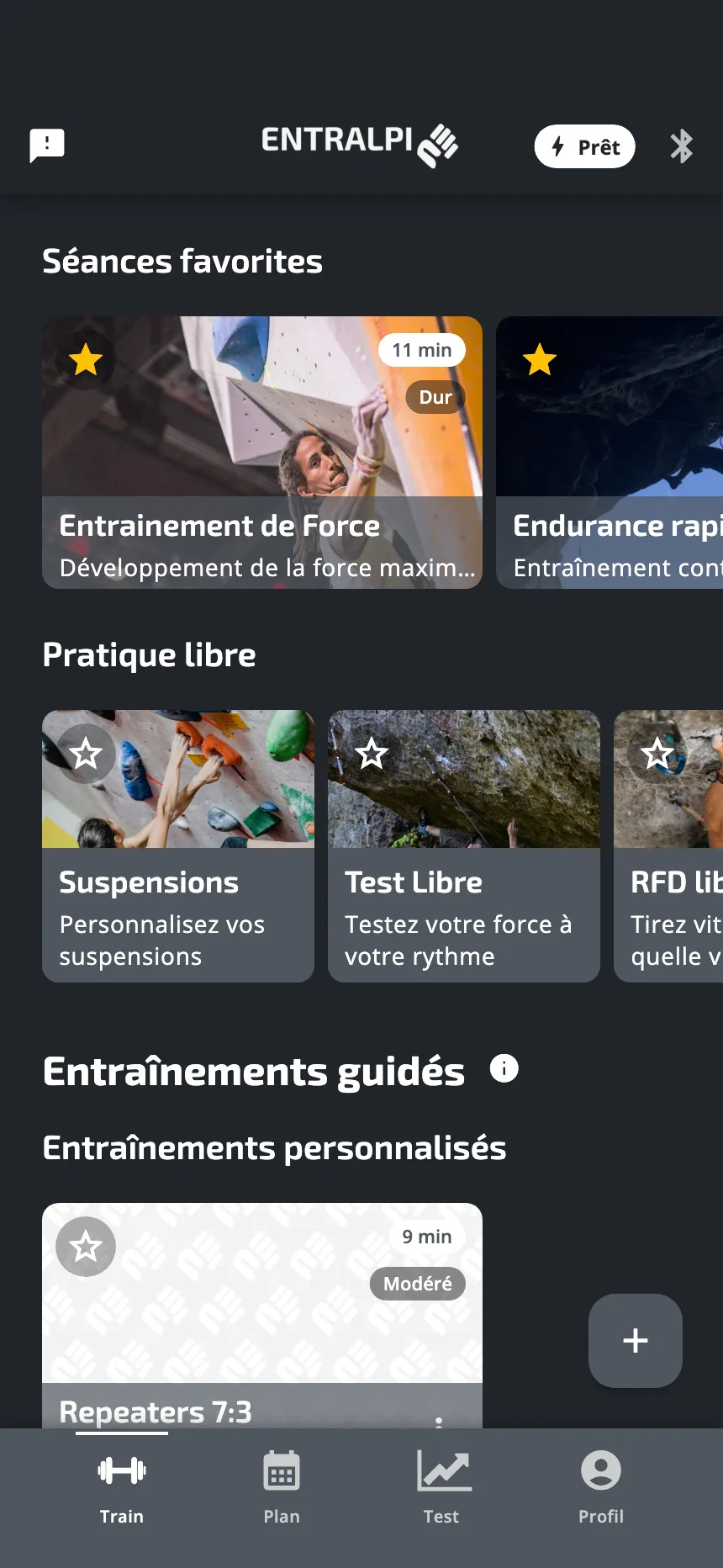
Le bouton + est en bas à droite de l’onglet Train. Il ouvre Créer un entraînement.
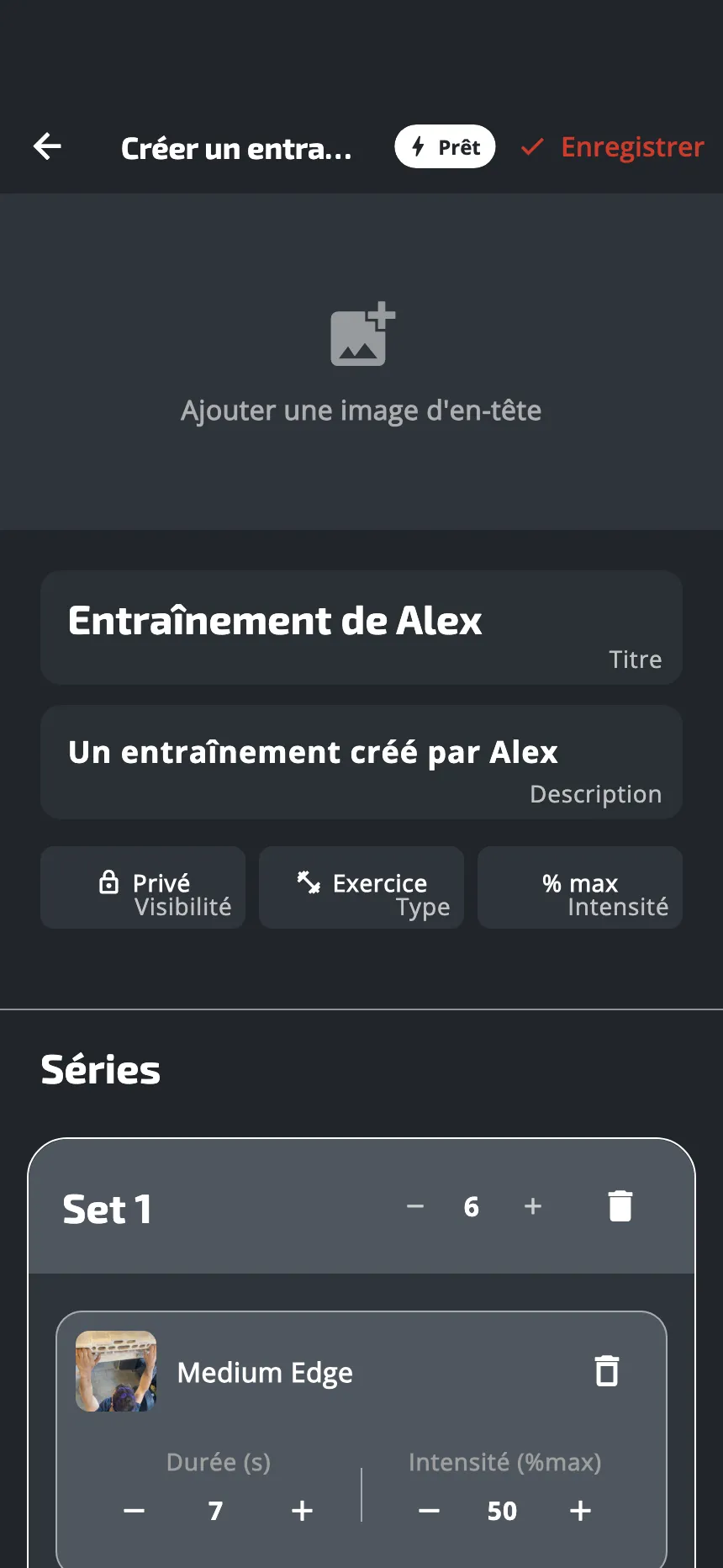
2. Donnez-lui un nom
L’application donne un titre et une description à votre entraînement. Changez-les pour quelque chose que vous reconnaîtrez. Une image en haut est facultative.
Un nouvel entraînement n’est pas vide. Il commence avec une série de suspensions et de repos répétés. Modifiez-la, ou complétez-la.
3. Réglez les trois boutons
- Visibilité : Privé ou Public. Un nouvel entraînement est privé.
- Type : Exercice ou Poutre. Avec Poutre, l’application affiche une poutre : touchez son image pour en choisir une autre. Ensuite, sur chaque suspension, vous touchez les prises (deux au plus) et les doigts sur le dessin.
- Intensité : la façon dont la charge de chaque suspension est écrite. Un nouvel entraînement commence en % max. Chaque fois que vous touchez le bouton, il passe à la suivante :
- kg : une charge fixe, toujours en kilogrammes.
- % bw : une part de votre poids corporel.
- % max : une part de votre force max.
Un entraînement utilise une seule façon d’écrire la charge. Quand vous la changez, l’application convertit les charges déjà saisies.
% max a besoin de votre force max. C’est la valeur pour une main, dans Profil, puis Paramètres, sous Profil physique. Pour un exercice à deux mains, 100 % vaut deux fois cette valeur. Une suspension sur un ou quelques doigts reste limitée à une part sûre du max propre à ce doigt : si vous saisissez plus, la séance le baisse. La page de l’entraînement montre ce que demande chaque suspension, par exemple « 60 % de votre auriculaire · 6,2 kg ». Si le champ est vide, l’application prend à la place le poids que la plateforme mesure avant la séance. Réglez donc votre force max avant de créer un entraînement en % max. Voyez Le test de force maximale.
4. Composez les séries
Un entraînement est une liste de séries. Une série est une liste d’étapes : des suspensions et des repos.
Pour chaque suspension :
- Touchez le nom de l’exercice et choisissez-en un autre : la prise, et la main. Vous pouvez chercher dans la liste. Une suspension sans exercice affiche Sélectionner un exercice.
- Réglez le temps. Saisissez des secondes (« 45 ») ou des minutes et des secondes (« 1:30 »), ou utilisez − et +.
- Réglez la charge. − et + la changent pas à pas. Vous pouvez aussi la saisir : pour 50 %, saisissez 50.
Ensuite :
- Ajouter un exercice ajoute une autre suspension à la série, pareille à la dernière, avec un court repos avant elle.
- Le nombre en haut d’une série dit combien de fois la série est faite. Servez-vous-en pour les répéteurs : une suspension et un repos, faits six fois. Au-dessus de 1, l’application ajoute un court repos à la fin de la série.
- Ajouter une série ajoute une copie de la dernière série. S’il n’y avait pas de repos après la dernière série, l’application met un repos entre les deux. Changez son temps sur la carte du repos.
- La corbeille enlève une suspension, un repos ou une série entière. La dernière étape d’une série ne peut pas être enlevée : enlevez la série.
5. Enregistrez
Touchez Enregistrer en haut. Chaque série a besoin d’au moins une suspension, et l’entraînement a besoin d’un titre.
Votre entraînement est enregistré sur votre téléphone, puis envoyé à votre compte. S’il n’a pas pu être envoyé, par exemple sans connexion, l’application dit qu’il est enregistré sur ce téléphone et l’envoie de nouveau plus tard.
Il est maintenant dans l’onglet Train, sous Entraînements personnalisés. Touchez-le, puis Commencer, comme pour n’importe quel entraînement.
Votre entraînement affiche son niveau
Dans l’onglet Train et sur la page de l’entraînement, un petit mot dit sa difficulté : Facile, Léger, Modéré, Dur ou Maximal. Sur la page, une ligne dit « jusqu’à 60 % du max de chaque doigt ». Le mot n’est là que si toutes les charges sont en % max. Un entraînement en kg ou en % bw n’en a pas. La ligne de chaque suspension dit ce qu’elle demande, par exemple « 60 % de votre auriculaire · 6,2 kg ».
Votre propre exercice
Si l’exercice que vous voulez n’est pas dans la liste, touchez Créer un exercice personnalisé au bas de la liste. Donnez-lui un nom. Vous pouvez aussi dire quelle main il utilise : Gauche, Droite ou Les deux. Une image et une description sont facultatives. L’interrupteur Partager avec la communauté rend l’exercice disponible à tous les utilisateurs d’Entralpi. Il est désactivé au départ. Deux exercices ne peuvent pas avoir le même nom.
Pour changer un de vos exercices plus tard, touchez son crayon dans la liste.
Attention quand vous supprimez un de vos exercices. Pour le supprimer, touchez son crayon, puis Supprimer l'exercice. Chacun de vos entraînements qui l’utilise est supprimé avec lui. L’application vous prévient avant.
Modifier, copier ou supprimer un entraînement
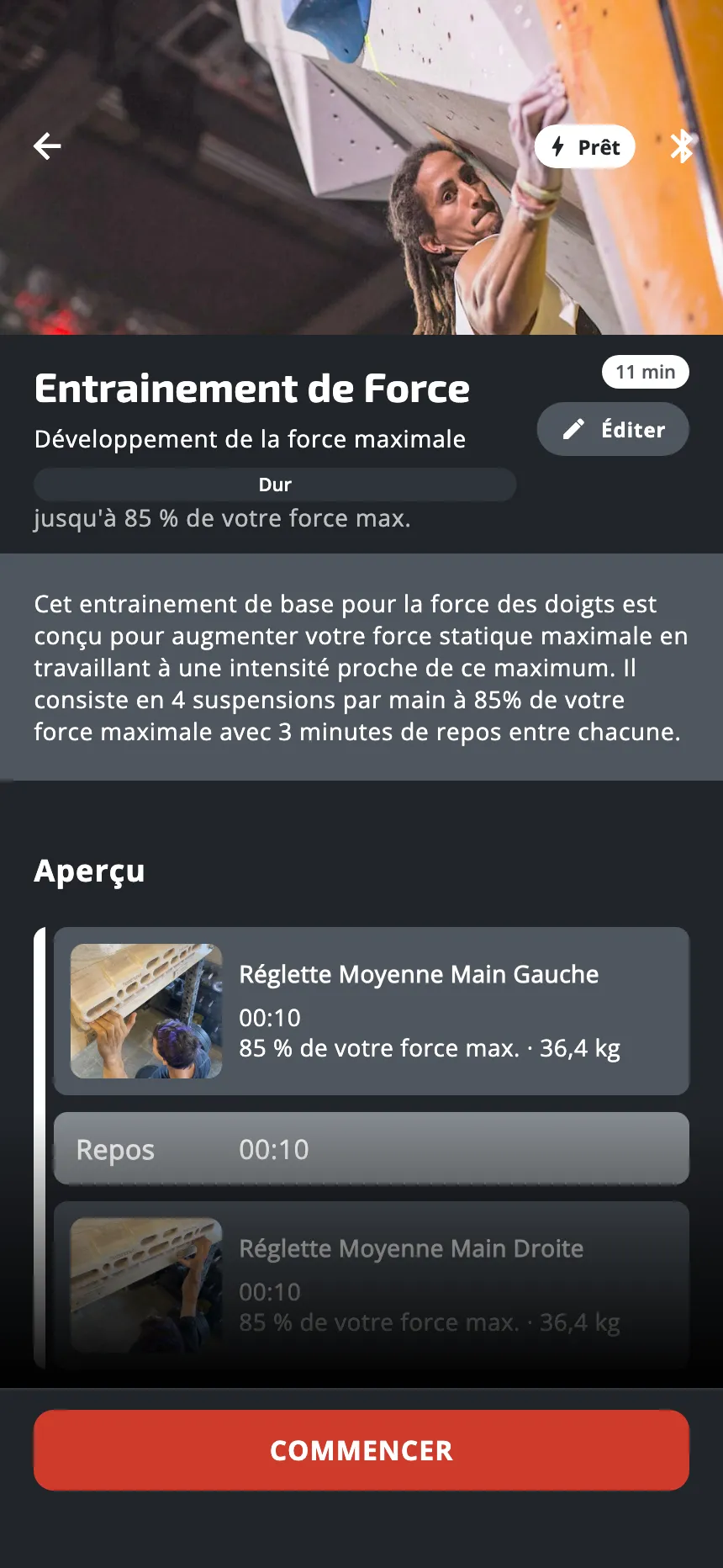
Ouvrez l’entraînement et touchez Éditer.
- Un de vos entraînements. Quand vous enregistrez, l’application demande : Enregistrer les modifications, qui remplace l’entraînement, ou Enregistrer comme copie, qui en crée un nouveau et garde le premier.
- Un entraînement qui n’est pas à vous, par exemple un de ceux de l’application. Vous ne pouvez pas le modifier, mais vous pouvez le copier : après Éditer, le bouton du haut affiche Créer une copie. Il enregistre une copie qui est à vous, et l’original reste comme il est. C’est la façon la plus rapide de commencer : copiez un entraînement proche de ce que vous voulez, puis modifiez-le.
- Supprimer. Sur la page d’un de vos entraînements, touchez la corbeille. L’application vous demande de confirmer. Cela ne peut pas être annulé.
Quand vous enregistrez un de vos entraînements après un changement, l’application affiche ces deux choix :
Dans l’onglet Train, chaque carte sous Entraînements personnalisés a aussi trois points, avec Éditer et Supprimer.
Le partage
Il y a deux façons, et elles sont indépendantes.
- Un lien. Un entraînement qui est à vous a une icône de partage sur sa page. Elle crée un lien : toute personne qui a le lien peut ouvrir l’entraînement et en enregistrer une copie. Voyez Partager un entraînement.
- Public. Les autres utilisateurs de l’application voient alors votre entraînement dans leur propre liste. Pour rendre un entraînement public, chacun de vos propres exercices qu’il contient doit être partagé aussi : l’application vous le dit si l’un d’eux ne l’est pas. Activez Partager avec la communauté pour chacun.
Bon à savoir
- Vos entraînements sont gardés dans votre compte. Si vous vous déconnectez, l’application envoie d’abord ce qu’elle peut, puis enlève vos entraînements et vos exercices du téléphone. Ils reviennent quand vous vous reconnectez. Ce qui n’a pas pu être envoyé est perdu : l’application vous prévient avant.
- Si vous utilisez l’application sans compte et que vous en créez un ensuite, vos entraînements y sont transférés.
- « kg » dans l’éditeur veut dire kilogrammes, même si le reste de l’application affiche des lbs ou des N.
Cet article vous a-t-il aidé ?
Merci. Cela nous dit quels articles améliorer.