Suivre un plan d'entraînement
Vérifié avec la version de l'application1.0.63· Mis à jour le
Un plan vous dit quoi faire chaque jour, pendant plusieurs semaines. Vous suivez un seul plan à la fois, depuis l’onglet Plan.
1. Choisissez un plan
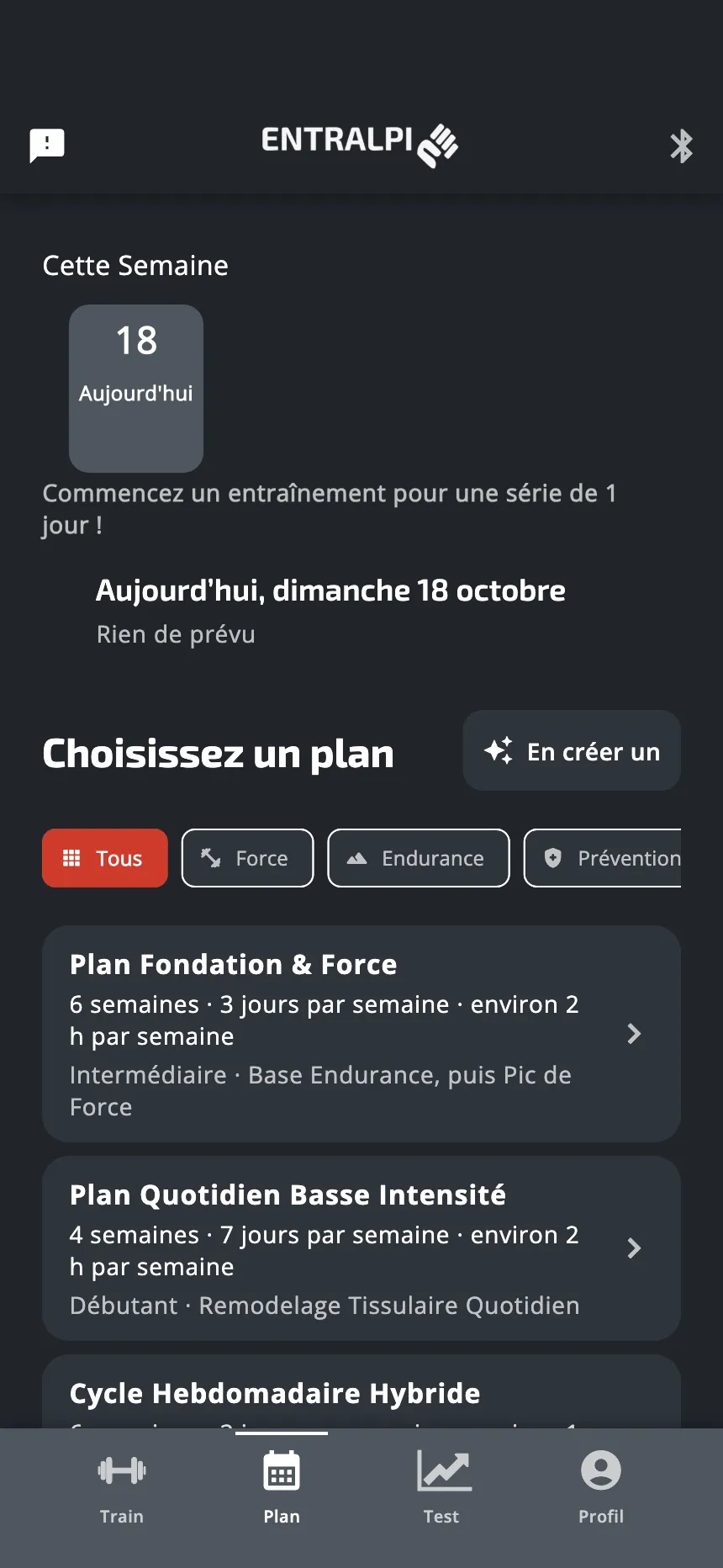
Sans plan, l’onglet Plan affiche une bibliothèque sous Choisissez un plan. Chaque carte dit le niveau du plan, combien de semaines il dure, combien de jours par semaine et combien de temps par semaine. Les boutons au-dessus des cartes filtrent les plans par type. Il se peut que l’application affiche déjà seulement les plans pour votre objectif : touchez Tout afficher pour voir tous les plans.
Touchez une carte pour ouvrir le plan. Sa page affiche les phases du plan et sa première semaine. Touchez un jour de cette semaine pour voir ce qu’il contient.
2. Ou faites-en créer un pour vous
À côté de Choisissez un plan, touchez En créer un. L’application affiche les réponses à partir desquelles elle crée le plan :
- Objectif pour ce plan
- Cotation
- Grimpe depuis
- Vos poutres, si vous avez une poutre ou une plateforme
- Blessures
- Début : le jour où le plan commence. Choisissez-le ici.
En dessous, un curseur règle Jours d’entraînement par semaine, de 1 à 7.
Touchez une ligne pour changer sa réponse. Vos réponses sont enregistrées dans votre profil. Quand il n’en manque aucune, touchez Voir mon plan. Créer le plan demande une connexion et prend quelques secondes.
Vous voyez ensuite le plan. Rien n’est encore commencé : Modifier mes réponses vous ramène aux réponses.
Si vous avez demandé un plan à la première ouverture de l’application et ne l’avez pas commencé, l’onglet Plan le garde pour vous sous Suggéré pour vous. Si vous touchez Pas maintenant, il revient la prochaine fois que vous ouvrez l’application.
3. Commencez le plan
Sur la page du plan, touchez Commencer ce plan.
- Un plan de la bibliothèque commence aujourd’hui. Pour commencer un autre jour, touchez d’abord Changer la date.
- Un plan créé pour vous commence le jour que vous avez choisi avec vos réponses.
Vous suivez un seul plan à la fois. Tant qu’un plan est en cours, l’onglet Plan n’affiche pas la bibliothèque. Pour choisir un autre plan, arrêtez d’abord celui que vous suivez : voyez Modifier un plan.
La première fois, il se peut que l’application dise pourquoi elle aimerait envoyer des notifications, puis votre téléphone vous demande l’autorisation. Elles servent à deux choses : un rappel le matin d’un jour d’entraînement, et un signal quand un repos entre deux entraînements est fini.
4. Faites la séance du jour
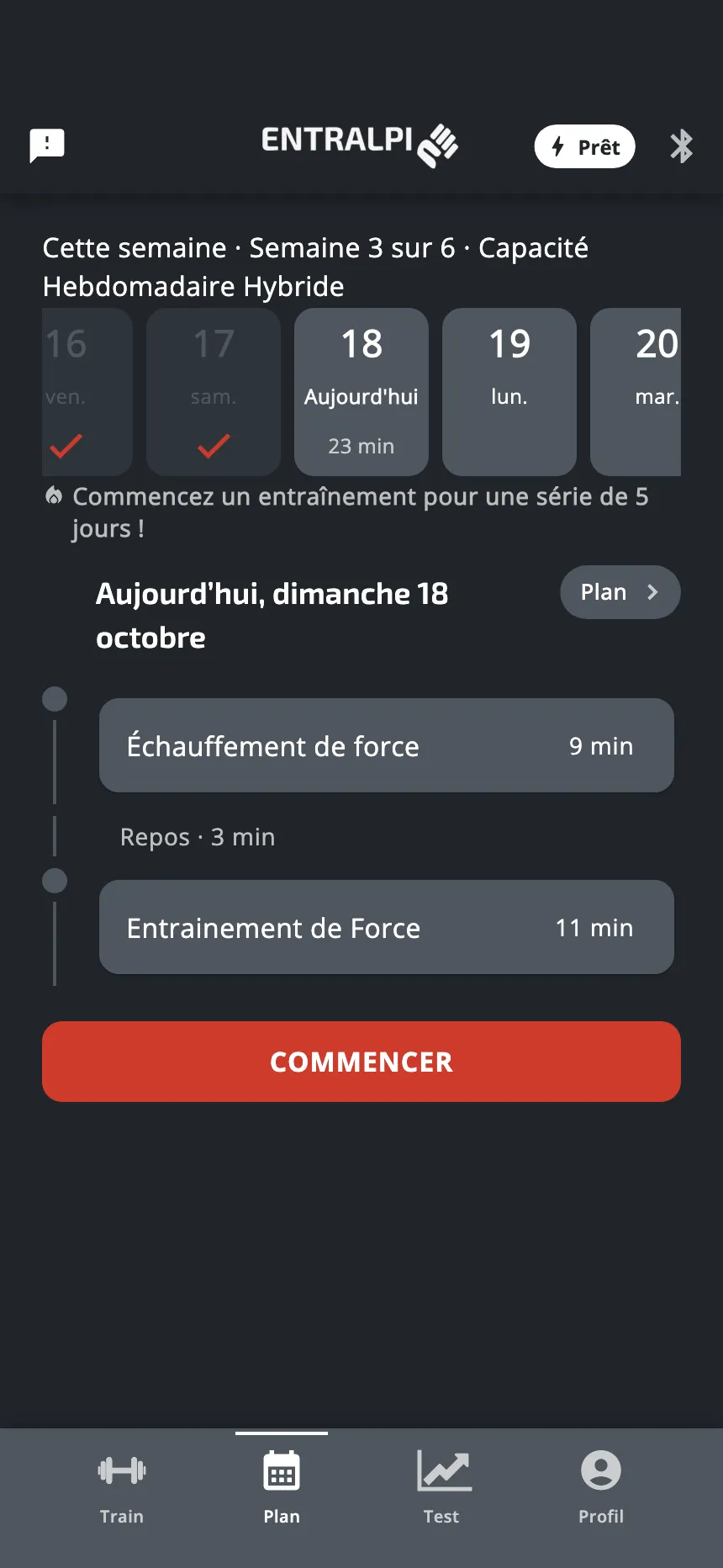
Tant qu’un plan est en cours, l’onglet Plan affiche :
- La bande des jours, une tuile pour chaque jour. Elle défile en arrière jusqu’à votre première séance et en avant jusqu’au dernier jour du plan. La ligne au-dessus nomme la semaine du plan. Un crochet, c’est un jour avec une séance faite. Un nombre de minutes, c’est une séance encore à faire (un anneau veut dire que la durée n’est pas connue). Un tiret, c’est un jour manqué. Touchez un jour pour voir ses entraînements sous la bande.
- Aujourd’hui, avec ses entraînements dans l’ordre et les repos entre eux.
- Plan, le bouton gris à droite de la date. Il ouvre le plan entier : voyez Modifier un plan.
- Commencer, sous les entraînements du jour, tant qu’il reste du travail à faire aujourd’hui.
Touchez Commencer. L’application ouvre le premier entraînement qui n’est pas fait, et cherche votre plateforme.
Quand un entraînement se termine et qu’un autre suit le même jour, touchez la flèche de l’écran de fin. L’application ouvre le repos et en fait le décompte. Après quelques secondes, l’écran de repos se referme en un petit minuteur en haut de l’écran, et le décompte continue. Touchez ce minuteur pour rouvrir le repos.
L’entraînement suivant ne commence jamais tout seul : touchez Commencer maintenant quand vous êtes prêt, ou Commencer une fois le repos fini. Pendant le décompte du repos, Ajouter 1 minute vous en donne plus.
Pour vous arrêter en cours de route pour aujourd’hui, touchez le X de l’écran de repos, puis Quitter. Les entraînements que vous avez faits sont enregistrés. Les autres restent ouverts pour aujourd’hui : revenez-y depuis l’onglet Plan.
Un jour de plan peut être un test. Il se déroule comme n’importe quel test : voyez Faire un test.
5. Un jour de repos
Un jour où rien n’est prévu, l’onglet Plan dit Rien de prévu. Si vous voulez vous entraîner quand même, un bouton gris propose de faire la prochaine séance aujourd’hui. Les jours qui la suivent sont alors avancés d’autant de jours.
Le même bouton s’affiche quand vous avez fini le travail du jour et voulez en faire plus.
Si vous manquez un jour
Un jour que vous n’avez pas fait reste dû. Dans la vue d’aujourd’hui, à droite de la ligne de la série de jours, l’application compte les jours que vous avez manqués. Touchez ce compte. L’application affiche le jour manqué le plus récent, avec deux choix :
- Faire aujourd’hui. La séance manquée est déplacée à aujourd’hui.
- Si aujourd’hui avait sa propre séance et que vous ne l’avez pas commencée, cette séance et les jours qui la suivent sont repoussés d’un jour.
- Si aujourd’hui est un jour de repos, rien d’autre ne bouge.
- Si vous avez déjà commencé la séance d’aujourd’hui, rien ne bouge : la séance manquée est ajoutée après celle d’aujourd’hui.
- Passer. La séance est marquée comme passée. Le plan garde ses dates.
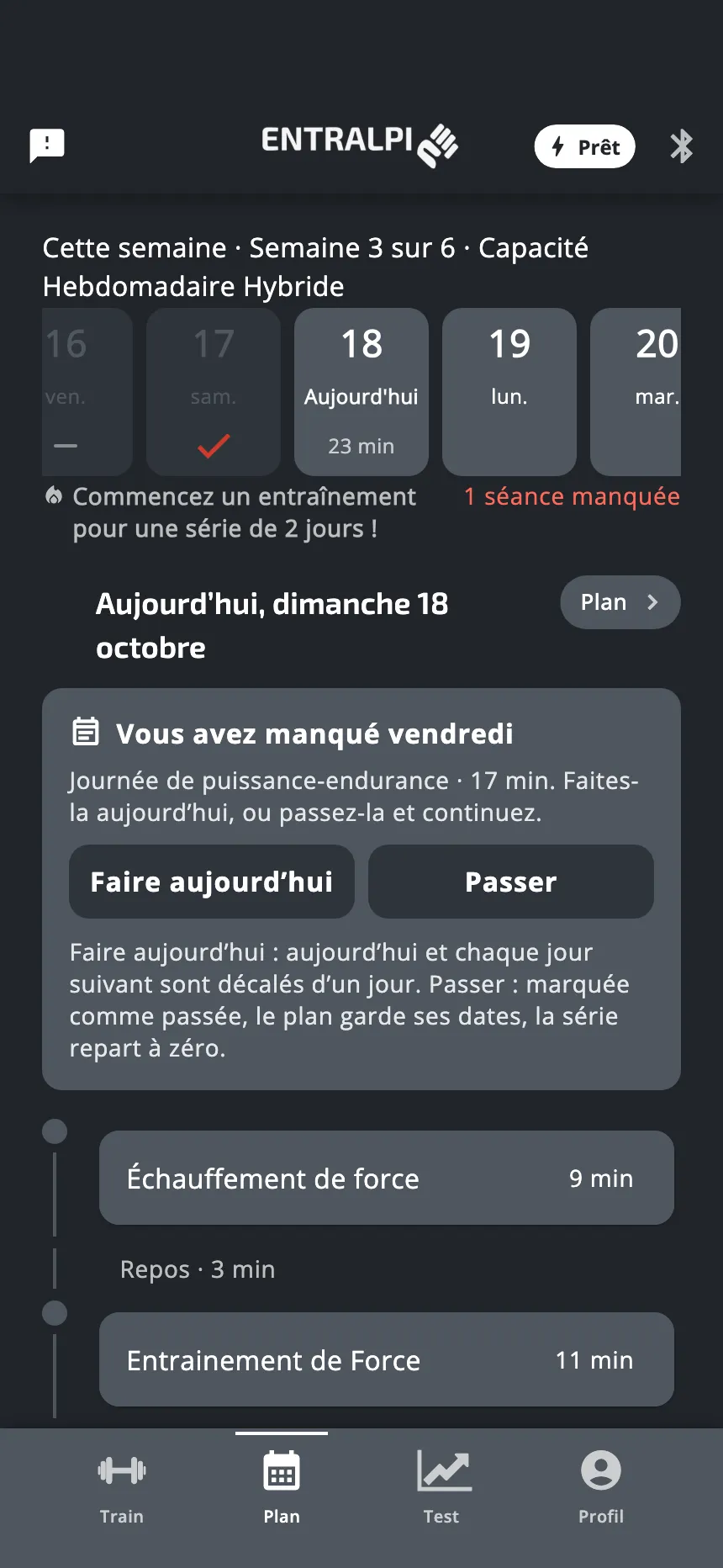
Si vous avez manqué plusieurs jours, l’application affiche d’abord le plus récent. Après votre choix, touchez le compte de nouveau pour le suivant.
Un plan se termine seulement quand chaque jour est fait ou passé. Les jours manqués que vous avez laissés tels quels gardent le plan ouvert.
Les rappels
Les rappels sont dans Profil, puis Paramètres, sous Notifications :
- Activer les notifications les active ou les désactive. Ils sont activés par défaut.
- Heure de notification est l’heure du rappel un jour d’entraînement. C’est 8 h par défaut.
- Me relancer après un jour manqué envoie un message de plus le lendemain d’une séance manquée. Ce réglage est désactivé par défaut. Le message est envoyé seulement pour une séance restée ouverte hier.
Les deux derniers s’affichent seulement quand les notifications sont activées.
Il n’y a pas de rappel pendant qu’un plan est en pause.
Sans connexion
- Votre plan est enregistré sur votre téléphone. La séance du jour fonctionne, et vos résultats sont envoyés plus tard.
- Vous pouvez commencer un plan qui est déjà dans la bibliothèque sur votre téléphone.
- Vous ne pouvez pas faire créer un nouveau plan. Et en général vous ne pouvez pas supprimer un de vos propres plans : il doit être supprimé de votre compte aussi.
Quand le plan est terminé
L’onglet Plan affiche Plan terminé, avec le nombre de jours d’entraînement que vous avez faits. C’est un bon moment pour refaire les tests et voir ce qui a changé. Touchez ensuite Choisir mon prochain plan : l’onglet Plan affiche de nouveau la bibliothèque. Le plan terminé est listé au-dessus, sous Plans en pause, et vous pouvez le recommencer de là.
Pour déplacer un jour, vous reposer davantage, mettre en pause ou arrêter, voyez Modifier un plan.
Cet article vous a-t-il aidé ?
Merci. Cela nous dit quels articles améliorer.