Configurer votre poutre et vos prises
Vérifié avec la version de l'application1.0.63· Mis à jour le
L’application peut dessiner votre poutre et montrer quelle réglette utiliser. Dites-lui une fois quelle poutre vous avez et sur quelles réglettes vous vous entraînez. Vos tests et vos séances partent ensuite de là.
Vous n’avez pas besoin d’une poutre de la liste pour utiliser l’application. Voyez « Ma poutre n’est pas dans la liste » plus bas.
Choisissez votre poutre et vos réglettes
- Ouvrez Profil, puis Paramètres.
- Descendez jusqu’à Poutre. Si vous voyez une seule ligne, avec une poutre et ses réglettes, touchez-la pour l’ouvrir. (Elle est déjà ouverte si vous avez choisi Poutre ou Les deux sous Préférences.)
- Touchez le nom de la poutre. Une liste s’ouvre : choisissez votre poutre. La poutre montrée au départ est seulement un exemple. Elle n’est pas enregistrée tant que vous n’avez pas choisi une autre poutre ou touché une réglette. Pour utiliser la poutre montrée, touchez une de ses réglettes.
- Sur le dessin de la poutre, touchez la réglette que vous utilisez. Elle vaut pour les deux mains.
- Si votre main droite utilise une autre réglette, touchez celle-là aussi. La première réglette est alors pour votre main gauche, la seconde pour votre main droite. Un bouton échange les deux mains.
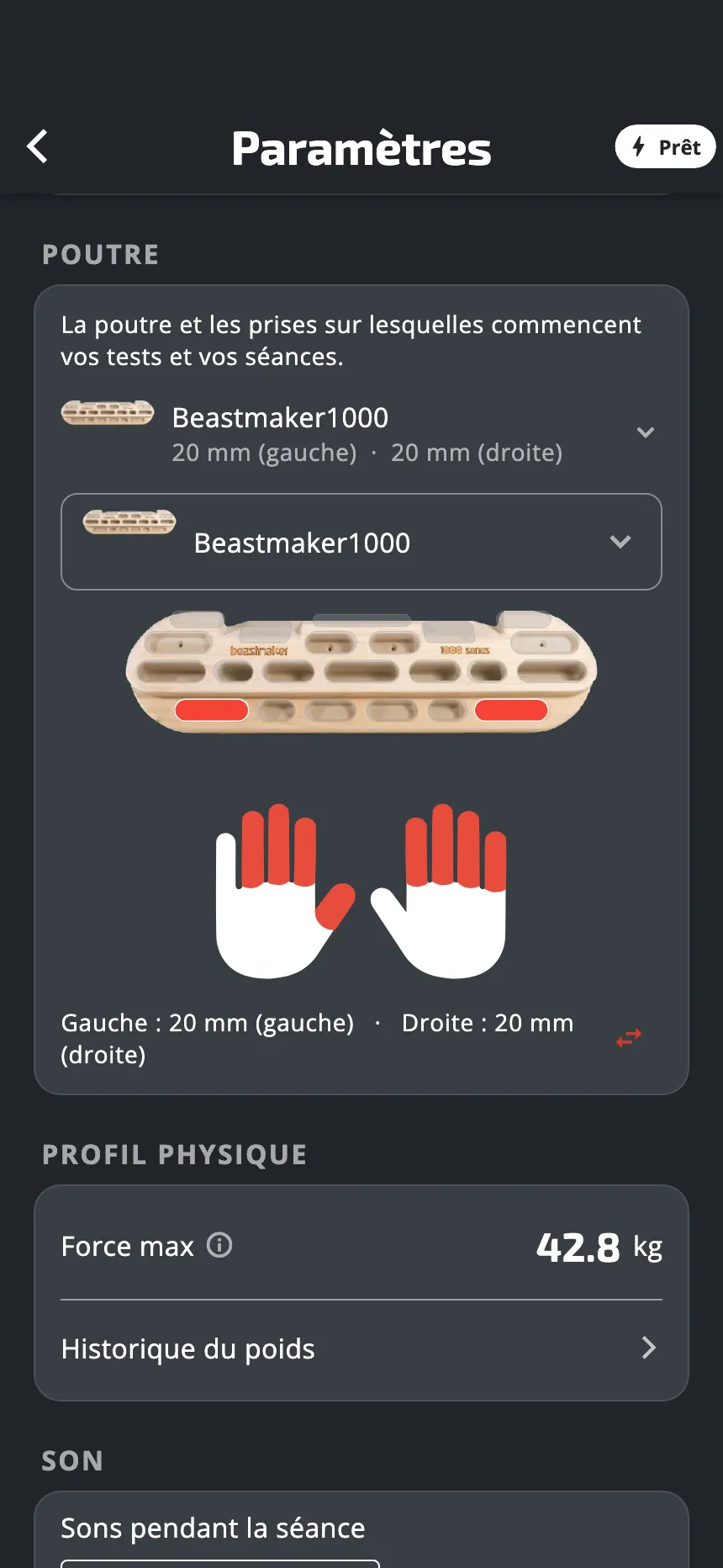
Vous pouvez choisir deux réglettes au plus. Si vous en touchez une troisième, la première est enlevée. Touchez de nouveau une réglette choisie pour l’enlever.
L’application enregistre chaque changement tout de suite.
Si vous changez de poutre, vos réglettes sont effacées : choisissez-les de nouveau.
Les poutres de la liste
- Tension Grindstone Pro
- Beastmaker 1000
- Beastmaker 2000
- Rock Prodigy Training Center
- Monsterboard
- Globe
- Lemur
Ma poutre n’est pas dans la liste
Vous ne pouvez pas ajouter une poutre dans l’application. Vous pouvez quand même tout faire :
- Pour les tests, utilisez Personnalisé sur l’écran Configurer le test, qui demande sur quoi vous testez. Donnez un nom à votre montage, par exemple « Réglette en bois de 20 mm ». Les prochains tests partent de lui sans poser la question, et vous pouvez afficher seulement les résultats de ce montage. Voyez Faire un test.
- Pour les entraînements, l’application affiche une photo de chaque exercice. C’est le réglage par défaut pour tout le monde : vous n’avez pas à indiquer votre poutre à l’application.
Comment les exercices sont dessinés
Dans Paramètres, sous Préférences, Affichage des exercices propose trois choix :
- Photo : une photo de la prise. C’est le choix par défaut.
- Poutre : le dessin de la poutre, avec la réglette marquée.
- Les deux : la photo, avec un petit dessin dans son coin.
Si un exercice n’a pas de dessin pour une poutre, l’application affiche sa photo. S’il n’a pas de photo, l’application affiche le dessin.
Où votre choix sert
- Les tests. Un test part de votre poutre et de vos réglettes enregistrées, et saute la question. Si vous n’avez jamais enregistré de réglette, l’application demande d’abord. Pour tester sur une autre réglette, touchez l’icône de curseurs en haut à droite du briefing du test. Attention : la réglette que vous y confirmez devient votre réglette enregistrée dans les Paramètres.
- Les entraînements. Quand vous ouvrez un entraînement qui ne nomme pas de poutre, l’application dessine votre poutre et vos réglettes enregistrées, si vous avez choisi Poutre ou Les deux plus haut.
Pourquoi c’est important
Une force sur une réglette profonde et une force sur une petite réglette sont deux choses différentes. L’application enregistre votre poutre et votre réglette avec chaque résultat de test : vous savez ainsi plus tard sur quoi un résultat a été mesuré.
Cet article vous a-t-il aidé ?
Merci. Cela nous dit quels articles améliorer.