Faire un test
Vérifié avec la version de l'application1.0.63· Mis à jour le
L’application a trois tests : Force maximale, Endurance et Force des doigts. Chacun a besoin de votre plateforme et d’une prise sur laquelle tirer. Cette page dit ce que les trois ont en commun. Chaque test a aussi sa propre page :
Avant de commencer
- Posez la plateforme sur un sol dur, sous la prise sur laquelle vous tirerez.
- Échauffez-vous. Un test demande votre traction la plus forte.
- Arrêtez-vous dès la première douleur. Un test ne vaut jamais une blessure.
- Soyez connecté la première fois. L’application charge les tests depuis Internet, puis en garde une copie sur votre téléphone.
1. Ouvrez l’onglet Test
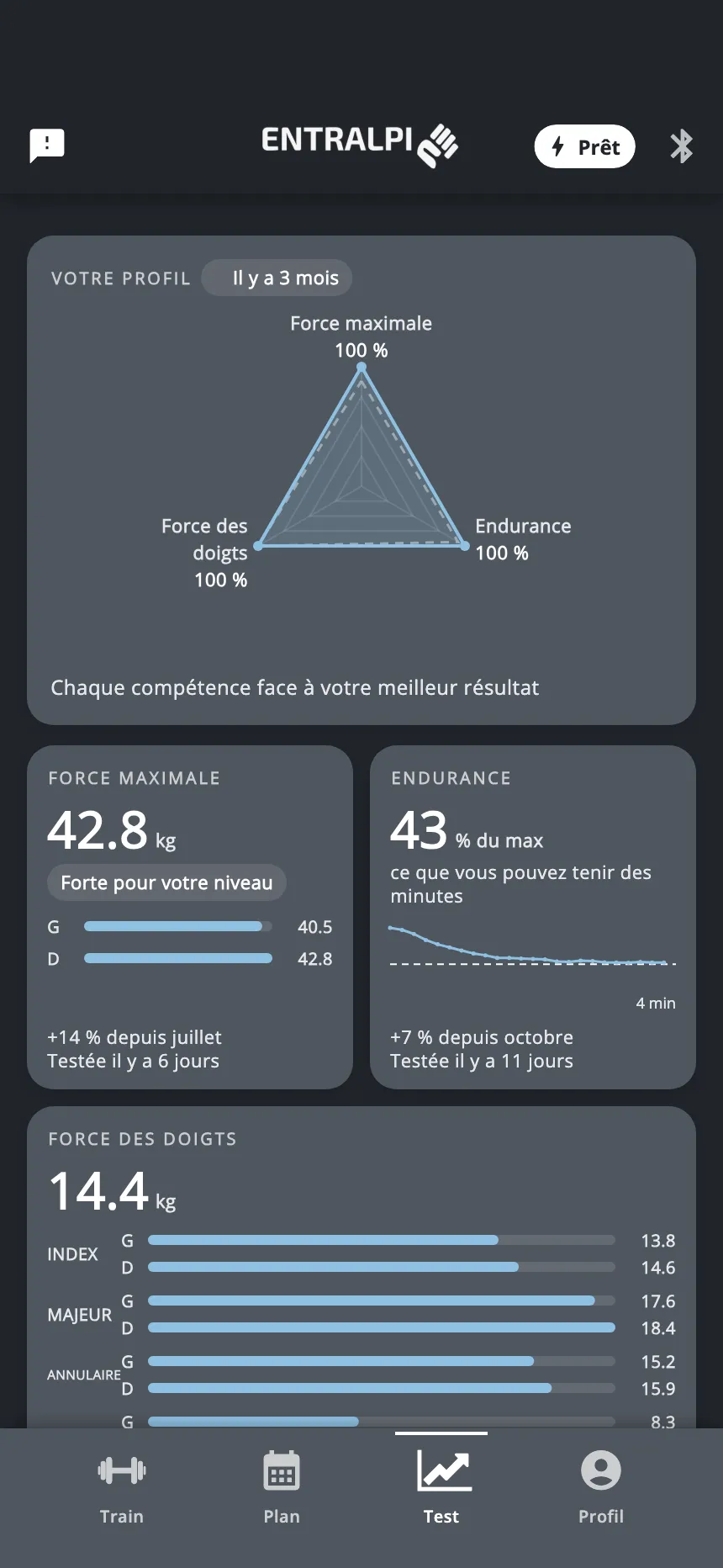
L’onglet Test a une tuile pour chaque test. L’image montre des tuiles avec des résultats. Une tuile sans résultat affiche un tiret, et en dessous la durée du test.
Il y a trois façons de commencer un test :
- Commencer le test, sur une tuile qui n’a pas encore de résultat.
- Retester, sur une tuile dont le dernier résultat a plus de 28 jours.
- Touchez la tuile pour ouvrir sa section, puis touchez Commencer le test en bas.
Un test peut aussi être un jour de votre plan. Vous le commencez alors depuis l’onglet Plan, comme n’importe quelle autre séance.
2. Dites quelle main (test d’endurance seulement)
Le test d’endurance se fait une main à la fois. L’application demande Quelle main voulez-vous tester ? Touchez Main gauche ou Main droite. Pour tester l’autre main, recommencez le test ensuite.
Les deux autres tests ne le demandent pas : ils couvrent les deux mains.
3. Choisissez sur quoi vous tirez
Si aucun montage n’est encore enregistré, ou si le montage enregistré n’a pas de réglette pour ce test, l’application ouvre Configurer le test. Cet écran a deux modes.
Poutre. Choisissez votre poutre dans la liste, puis touchez la réglette sur laquelle vous testez, sur le dessin de la poutre.
- Un test à une main a besoin d’une réglette.
- Un test à deux mains en a besoin de deux : touchez d’abord la réglette de votre main gauche, puis celle de votre main droite. Le bouton reste gris tant que vous n’en avez pas deux.
Si vous touchez la mauvaise réglette, touchez-la encore pour l’enlever. Quand vous avez deux réglettes, le bouton d’échange met la réglette de gauche sur la main droite, et inversement.
Vous pouvez aussi donner un nom au montage. C’est facultatif.
Personnalisé. Pour tout ce qui n’est pas une poutre de la liste : un barreau de bois, un bloc de levage, une prise de votre mur. Donnez un nom au montage, et utilisez le même nom la prochaine fois. Dans la section de chaque test, vous pouvez ensuite afficher seulement les résultats de ce montage.
Touchez ensuite Confirmer le montage. L’application se souvient de votre choix. La prochaine fois, elle saute cette étape et va directement au briefing. Avec une poutre, la poutre et les réglettes que vous confirmez deviennent aussi votre poutre et vos réglettes enregistrées dans les Paramètres.
Testez sur la même prise chaque fois. Un résultat sur une réglette de 20 mm et un résultat sur une réglette de 15 mm sont deux choses différentes. La réglette est enregistrée avec chaque résultat, mais les tuiles de l’onglet Test ne séparent pas les prises : elles affichent votre dernier résultat, quelle que soit la prise.
4. Lisez le briefing
Briefing du test dit ce qu’est le test. Sous Aperçu, vous voyez les étapes du test : chaque prise, et les repos entre elles. Une étape qui se répète montre un X et un nombre.
- Pour tester sur une autre prise, touchez l’icône de curseurs en haut à droite. Elle rouvre le choix de l’étape 3.
- S'échauffer d'abord lance un court échauffement au minuteur, sans la plateforme, puis vous ramène à ce briefing. L’application ne l’affiche pas si vous lui avez dit que la douleur vous empêche de grimper.
Touchez Commencer le test.
5. Montez sur la plateforme
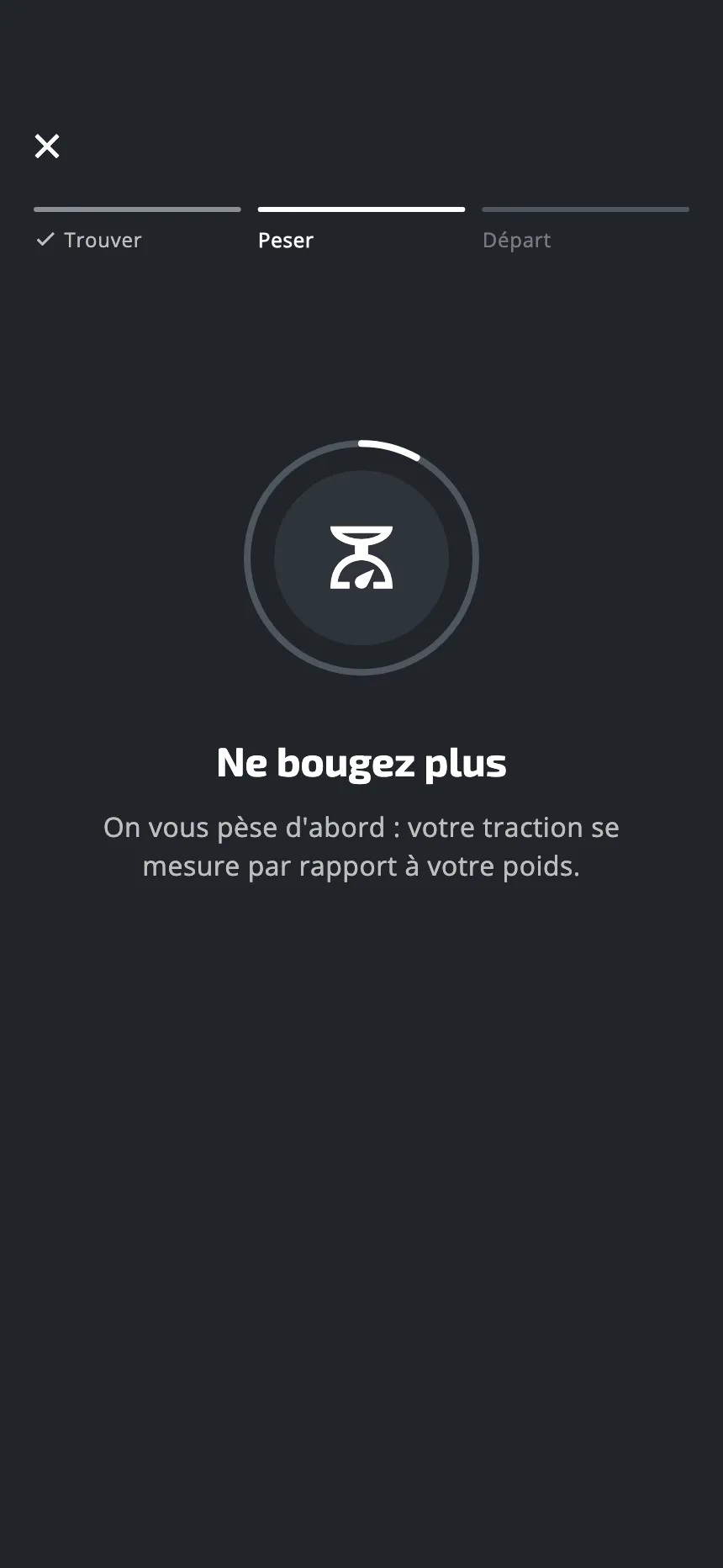
L’application cherche votre plateforme, puis vous pèse. Restez immobile sur la plateforme un instant. Le test s’ouvre ensuite tout seul. Si cette étape ne fonctionne pas, voyez La plateforme ne se connecte pas ou Le poids ou la force semblent faux.
6. Tirez
Une traction ressemble à ceci. L’image vient d’un entraînement normal. En haut, la prise : une photo, ou un dessin de votre poutre. Au milieu, votre force, en direct. En bas, le minuteur.
L’application attend votre traction : une traction commence quand vous tirez. Il n’y a pas de limite de temps, et aucun moyen de sauter une traction. Si la plateforme perd sa connexion pendant une traction, cette traction recommence.
À la fin de chaque traction, l’application affiche un instant la force la plus haute de cette traction. Si vous avez déjà testé sur la même poutre, la même réglette et les mêmes doigts, elle affiche aussi l’écart avec votre meilleure traction.
7. Lisez vos résultats
Après la dernière traction, l’application affiche un seul écran : les résultats du test en haut, le résumé de la séance en dessous. Chaque test a ses propres résultats : voyez les trois pages ci-dessus.
Plus tard, vous les retrouvez à deux endroits :
- L’onglet Test. La tuile affiche votre dernier résultat. Touchez la tuile pour ouvrir sa section, avec les courbes et les détails. En haut de la section, une date ouvre la liste de vos résultats plus anciens. Si vous avez nommé vos montages, ou si certains résultats viennent d’un plan, vous pouvez aussi filtrer par montage ou par plan.
- Historique d'activités, dans l’onglet Profil. Il liste chaque séance, tests compris.
Pour savoir ce que veulent dire les chiffres, voyez Ce que mesure chaque test.
Quitter un test avant la fin
Si vous quittez, l’application demande Voulez-vous vraiment quitter ce test ? Si vous répondez Oui, la séance n’est pas enregistrée. Un test fait à moitié donnerait un résultat faux. Recommencez-le quand vous serez prêt.
Une chose à savoir : dans le test de force maximale et le test de force des doigts, les tractions que vous aviez finies avant de quitter peuvent quand même s’afficher dans l’onglet Test.
Tester sans la plateforme
L’écran qui cherche votre plateforme propose aussi Commencer sans la plateforme. Le test se fait alors au minuteur seulement. Il ne mesure aucune force : le test n’a donc aucun vrai résultat. Si le test est un jour de votre plan, le plan le compte quand même comme fait. La séance s’affiche quand même dans Historique d'activités. Servez-vous-en seulement pour essayer les étapes d’un test.
Bon à savoir
- Vous ne pouvez pas supprimer un résultat de test dans l’application. Pour remplacer un résultat, refaites le test : l’onglet Test affiche le dernier.
- L’onglet Test vous fait un rappel après 28 jours : la tuile affiche alors Retester.
- Impossible de charger les tests. Réessayez une fois en ligne. Ce message veut dire que l’application n’a pas pu charger les tests et n’en a pas encore de copie. Connectez-vous à Internet et réessayez.
Cet article vous a-t-il aidé ?
Merci. Cela nous dit quels articles améliorer.